Sekarang saya pake
Bunga Citra Lestari atau
BCL sebagai model tepatnya Korban .. maaf yaa ibu BCL.. tadi saya udah Telp
Bunga Citra Lestari katanya “Ya udah gpp.. sekalian aja Obrak abrik muka saya !! Puass ! Puas !!” ( yang saya telp tadi Tukul apa BCL ya ? ) hehehe.. kidding..
Udah ah.. canda mulu.. Saya mau bikin Efek Retro Color atau warna Retro yang saya fikir cara bikinya susah.. ternyata setelah saya cari referensi ke Luar negeri ( Web bahasa inggris ) caranya gampang banget.. begini ceritanya..
Buka
foto BCL (
foto Bunga Citra Lestari ) saya ambil fotonya dari
kapanlagi.com

Sebenernya
foto BCL ini udah bagus banget.. tapi namanya juga uji coba.. yaa apa boleh buat dipake buat eksperimen..
Buat layer baru dengan mengklik tombol add new layer atau klik menu Layer > New > Layer

Buat kotak seleksi dengan
rectangle marquee tool .. setengah foto vertikal ya..

Abis itu warnain dengan warna merah dengan paint bucket tool

Klik Select > Inverse untuk membuat seleksi berpindah ke area yang belum kena seleksi.. ( Seleksi ke area sebaliknya ) lalu warnai dengan warna Hijau terang..

Matikan layer 1 dengan meng klik gambar mata di samping layer 1

Sekarang pilih layer background. Klik Image > Adjustment > Match Color


Klik Ok
Hasinya

pengen tau perbedaan sebelum dan sesudah ?

Coba nanti di mainin yaa warna-warna nya.. Eksperimen aja.. kalo salah juga gak jadi masalah kan ? tinggal Undo aja.. hehehe..
Saya buat juga untuk
foto Luna Maya sebagai contoh

Foto Luna Maya
saya juga bikin buat
Foto Aura Kasih.

Foto Aura Kasih Retro
Gampang kan ?
Cara mencetak foto dengan Photoshop
Diarsipkan dalam kategori:
Tutorial Photoshop Dasar tanggal: 11 June 2008 oleh Mbah Dewo


Pada artikel kali ini, akan saya isi dengan tutorial cara mencetak foto dengan program Photoshop. Satu hal yang mungkin muncul dalam benak kita saat mempunyai foto yang ada dalam komputer, adalah bagaimana cara mencetaknya. Suatu yang bukan hal asing lagi, apalagi pada saat ini karena kita dengan mudah bisa memotret dengan kamera digital ataupun telepon genggam dan menyimpan / men-transfer foto tersebut di komputer.
Ada dua pilihan yang bisa Anda lakukan, jika Anda ingin mencetaknya. Yang pertama adalah dengan membawa file foto tersebut ke studio foto digital yang terdekat dengan tempat tinggal Anda, dan Anda tinggal membayar biaya cetak yang relatif murah.
Pilihan kedua, jika Anda mempunyai printer sendiri (
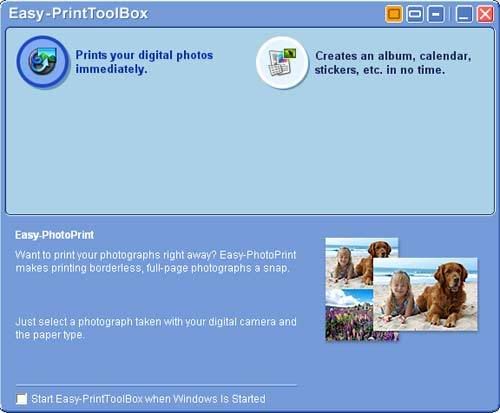
tidak harus punya sendiri, karena pinjam juga bisa) maka tidak ada salahnya mencoba mencetak sendiri foto tersebut. Ada banyak program yang bisa digunakan untuk mencetak foto. Kadang saat Anda meng-install printer sudah terdapat program sertaan yang bisa digunakan untuk mencetak foto. Misalnya program Easy-Print Tool Box yang saya dapatkan saat meng-install printer Canon PIXMA iP1880.
Program ini mudah sekali penggunaannya dan tidak cuma mampu mencetak foto biasa saja, bisa juga digunakan untuk membuat kalender (
tapi belum sempat saya coba).
Selain program-program khusus seperti tersebut diatas, kita bisa juga menggunakan Photoshop untuk mencetak foto. Berikut ini sedikit panduan kalau kita ingin mencetak foto dengan Photoshop.
Panduan mencetak foto dengan Photoshop
Bukalah foto atau gambar yang akan Anda cetak dengan Photoshop. Buatlah ukuran gambar tersebut agar sesuai dengan ukuran cetak yang Anda inginkan. Untuk ukuran standar cetak foto, bisa dibaca di
artikel ini. Sedangkan cara yang mudah untuk membuat agar ukurannya sesuai dengan ukuran cetak adalah dengan menggunakan Crop tool, tentang cara penggunaan crop tool bisa dibaca
di sini.
Setelah ukuran foto sesuai dengan yang Anda inginkan, sekarang tinggal Anda pilih menu
File > Print..
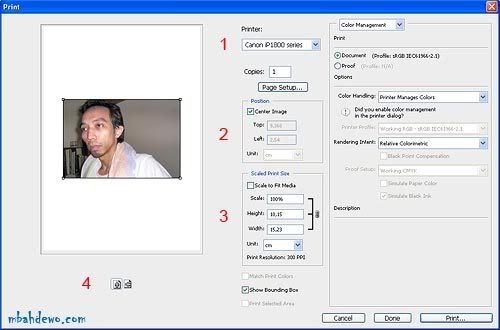
Kemudian akan muncul sebuah kotak dialog yang lebar (akan lebih baik jika layar monitor Anda di setting agak tinggi resolusinya agar kotak ini nampak semua, misalnya 1024×768).
Ada beberapa pengaturan pada kotak dialog ini yang mungkin ingin Anda atur terlebih dulu, misalnya:
1. Nama printer
Jika printer yang terpasang di komputer Anda lebih dari satu, maka harus dipilih dulu printer yang ingin anda gunakan. Pada bagian
Copies, isikan jumlah pencetakan yang ingin Anda lakukan. Klik
Page setup, jika Anda ingin mengubah ukuran kertas yang digunakan. Pengaturan pada Page setup akan beragam, sesuai dengan jenis printer berikut driver printer yang Anda gunakan.
2. Position
Anda bisa memilih antara posisi tepat ditengah (dengan cara memberi tanda cek pada pilihan
Center Image), atau mengatur sendiri posisi gambar pada kertas. Jika Anda menonaktifkan pilihan Center Image, maka gambar bisa Anda geser-geser sendiri letaknya.
3. Scaled Print Size
Pengaturan ini digunakan untuk mengubah ukuran cetak, Anda bisa mempertahankan ukuran asli foto dengan menonaktifkan pilihan
Scale to fit media. Bisa juga Anda buat agar foto bisa sebesar mungkin dan sesuai dengan ukuran kertasnya.
4. Orientation
Ada dua tombol kecil dibawah gambar preview cetakan, tombol ini digunakan untuk memilih hasil cetakan yang mendatar (landscape) atau yang tegak (portrait).
Pengaturan yang lain tidak usah diperhatikan, cuekin aja, sekarang tinggal klik tombol
Print di sudut kanan bawah kotak dialog.
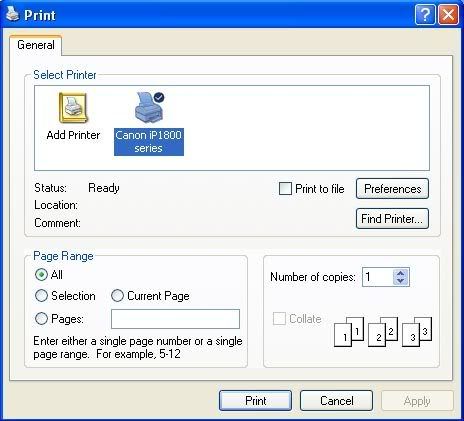
Jika muncul kotak dialog lagi seperti dibawah ini, klik tombol
Print pada kotak dialog ini.
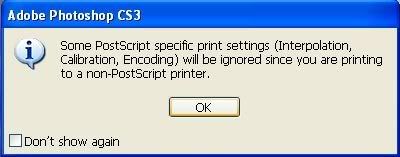
Jika muncul lagi, kotak dialog seperti dibawah ini, klik tombol
OK.
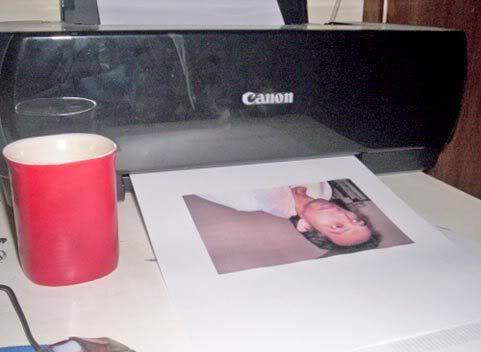
Foto kemudian akan muncul dari printer, kecuali ada beberapa masalah lain dari printer.
Bagaimana jika kita ingin mencetak banyak foto dalam satu lembar kertas? Solusinya adalah dengan membuat sebuat file baru yang ukurannya sesuai dengan kertas yang Anda gunakan, dan memasukkan semua foto yang akan dicetak dalam file tersebut.
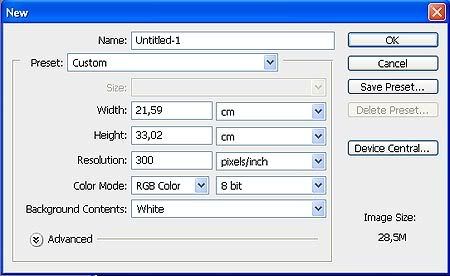
Misalnya saya ingin mencetak foto ukuran 4R dalam satu lembar kertas ukuran folio. Maka saya buat dulu file baru yang berukuran kertas folio (F4). Setelah dipilih menu
File > New, karena tidak terdapat ukuran folio di program Photoshop yang saya gunakan, maka saya atur sendiri ukurannya dengan mengisikan Width = 21,59 cm; Height = 33,02 cm; Resolution = 300 dpi.
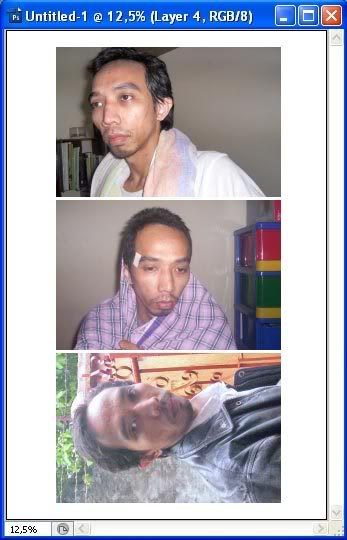
Kemudian pada file tersebut saya masukkan foto-foto yang akan akan saya cetak. Cuma muat 3 foto saja. Kemudian file inilah yang akan dicetak.
Catatan:
Untuk mendapatkan hasil cetakan yang bagus, usahakan untuk menggunakan kertas yang mampu digunakan untuk mencetak dengan resolusi tinggi. Kertas ini harganya lebih mahal dibanding kertas biasa. Bisa juga dengan membeli kertas yang memang khusus untuk mencetak foto. Kertas-kertas seperti ini banyak tersedia di toko kertas, penjual printer, studio foto digital, ataupun di tempat lain (tapi mungkin tidak tersedia di toko besi atau apotik).
Selamat mencoba mencetak foto sendiri dengan Photoshop.


Ukuran standar cetak foto
- 3R = 8,89 x 12,7 cm = 3,5 x 5 inchi
- 4R = 10,16 x 15,24 cm = 4 x 6 inchi
- 5R = 12,7 x 17,78 cm = 5 x 7 inchi
- 8R = 20,32 x 25,4 cm = 8 x 10 inchi
- 10R = 25,4 x 30,48 cm = 10 x 12 inchi
- 12R = 30,48 x 39,37 cm = 12 x 15,5 inchi
- 16R = 40,64 x 50,8 cm = 16 x 20 inchi
- 20R = 50,8 x 60,96 cm = 20 x 24 inchi
- 24R = 60,96 x 80 cm = 24 x 31,5 inchi
- 30R = 75 x 100 cm = 30 x 40 inchi
Catatan
Karena penyesuaian ukuran antara centimeter dan inchi tidak bisa detil sekali, maka saya sarankan untuk menggunakan ukuran dalam inchi saat Anda membuat gambarnya.
Fill Content Aware
Langkah - Langkah cara
Penggunaan Content Aware
1. Buka Object dengan photoshop CS 5 (fitur ini hanya ada di CS4 dan CS 5 namun saya lebih merekomendasikan CS5 karena Adobe telah menyempurnakan fitur ini di CS5)
Disini saya menggunakan Photoshop CS 5

anda bisa memakai gambar di atas untuk latihan kali ini, atau jika anda ingin gambar yang lain bisa mencari2 lewat google
2. Seleksi area di sekeliling pohon, anda bisa menggunakan berbagai macam teknik seleksi
tidak perlu menSeleksi secara detail cukup seleksi di sekeliling pohon

Setelah terseleksi

Jika anda bingung apa itu seleksi bisa membaca tutorial ini
Seleksi Objek pada Photoshop
3. Ok sekarang anda sudah memiliki seleksi pada pohon tersebut
Nah ini dia MAGic nya:
Pada menu utama klik
Edit >> Fill >> Pilih Content Aware

dan Hasilnya:

Fantastis : object pohon hilang dan digantikan dengan background awan dan rumput dan terkesan alami
Ok, sampai ketemu di tutorial yang lainnya, Terima kasih
Selamat
Belajar dan Semoga Bermanfaat
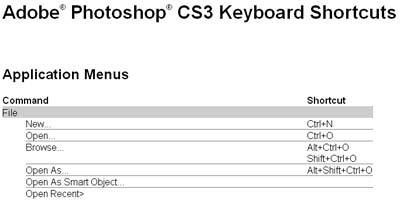
daftar tombol pintas
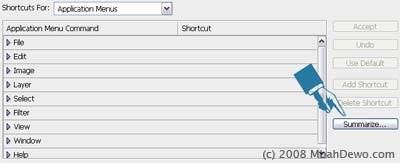
Berikut ini adalah beberapa tombol-tombol pintas ( short key ) pada program Photoshop. Sebenarnya tombol-tombol ini dengan dapat Anda munculkan sendiri. Caranya dengan memilih menu
Edit > Keyboard Shortcuts. Setelah muncul kotak dialognya, klik tombol
Summary. Maka akan dibuatkan sebuah file yang memuat daftar tombol-tombol tersebut.
Tinggal Anda simpan di komputer Anda file tersebut. Berikut ini tampilan dari file tersebut setelah dibuka.
Berikut ini daftar beberapa tombol pada tool Photoshop.
- Rectangular Marquee tool = M
- Elliptical Marquee tool = M
- Move tool = V
- Lasso tool = L
- Polygonal Lasso tool = L
- Magnetic Lasso tool = L
- Magic Wand tool = W
- Quick Selection tool = W
- Crop tool = C
- Slice tool = K
- Slice Select tool = K
- Spot Healing Brush tool = J
- Healing Brush tool = J
- Patch tool = J
- Red Eye tool = J
- Brush tool = B
- Pencil tool = B
- Color Replacement tool = B
- Clone Stamp tool = S
- Pattern Stamp tool = S
- History Brush tool = Y
- Art History Brush tool = Y
- Eraser tool = E
- Background Eraser tool = E
- Magic Eraser tool = E
- Gradient tool = G
- Paint Bucket tool = G
- Blur tool = R
- Sharpen tool = R
- Smudge tool = R
- Dodge tool = O
- Burn tool = O
- Sponge tool = O
- Path Selection tool = A
- Direct Selection tool = A
- Horizontal Type tool = T
- Vertical Type tool = T
- Horizontal Type mask tool = T
- Vertical Type mask tool = T
- Pen tool = P
- Freeform Pen tool = P
- Rectangle tool = U
- Rounded Rectangle tool = U
- Ellipse tool = U
- Polygon tool = U
- Line tool = U
- Custom Shape tool = U
- Notes tool = N
- Audio Annotation tool = N
- Eyedropper tool = I
- Color Sampler tool = I
- Measure tool = I
- Hand tool = H
- Zoom tool = Z
- Rectangle Image Map tool = P
- Circle Image Map tool = P
- Polygon Image Map tool = P
- Image Map Select tool = J
Seleksi Objek pada Photoshop
Mungkin bagi para desainer grafis yang sudah professional dalam mengolah
Photoshop,
Coreldraw, dan lainnya telah mengetahui apa yang dimaksud seleksi pada object, Deselect, maupun Inverse. Tapi bagi mereka yang pemula baru belajar dan ingin belajar maka tidak ada ruginya membaca penjelasan ini...
Ok, sekarang kita mulai dengan apa yang dimaksud
1. Select atau Seleksi pada Objek
Select / Seleksi pada object adalah pengambilan area atau bagian tertentu pada objek sesuain dengan yang kita inginkan,
Beberapa alat untuk menyeleksi yaitu:
Standart Selection (Untuk Objek yang bersudut)
 - Rectangular Marque Tool
 = Untuk menyeleksi dengan bentuk Kotak
- Eliptical Marquee Tool = Untuk Menyeleksi dengan bentuk bidang Lingkaran
- Single Row Marquee Tool = Menyeleksi 1 Baris Secara Horisontal
- Single Column Marquee Tool = Menyeleksi 1 Kolom Secara Vertical
Dinamic Selection (Untuk Objek yang tidak bersudut)
 - Lasso Tool
 = Menyeleksi bidang layaknya lasso dengan lebih leluasa dan sesuai dengan keinginan
- Polygonal Lasso Tool = Menyeleksi dengan menghubungkan garis - garis poligonal
- Magnetic Lasso Tool = Seperti halnya Polygonal Lasso Tool namun dengan sedikit kecanggihan dan kemudahan dalam seleksi object yang tidak bersudut
Misalkan:
Pada gambar ikan di atas kita ingin menyeleksi bagian 2 ikan lumba - lumba di tengah maka yang paling tepat sebaiknya menggunakan Dinamic Selection

Garis hitam putih tersebut menunjukkan area seleksi jadi kita akan bekerja dengan area seleksi jika mengaktifkan mode seleksi
2. Desellect ( CTRL + D )
Perintah Desellect adalah perintah untuk membatalkan atau mengakhiri proses seleksi - Dengan kata lain keluar dari mode seleksi sehingga memungkinkan kita untuk menyeleksi object yang lain
Hal ini berkaitan dengan Tutorial:
Foto Hitam Putih Menjadi Berwarna
3. Inverse ( CTRL + Shift + i )
Inverse adalah membalik area seleksi misalkan kita menjalankan inverse setelah menyeleksi gambar ikan lumba - lumba yang ada di tengah maka wilayah seleksi area kita akan berubah tidak lagi pada ikan lumba lumba tersebut melainkan pada gambar di luar area seleksi lumba lumba
Gambar:
Area Seleksi Berubah menjadi di luar area seleksi lumba lumba
efek cloud
Langkah pembuatan efek cloud pada background foto dengan Photoshop
Langkah 1
Bukalah sebuah foto dengan Photoshop. Pada foto tersebut, buatlah sebuah seleksi pada bagian model fotonya saja. Tentang pembuatan seleksi, jika ingin belajar lebih lanjut bisa dibaca pada
kategori seleksi.
Langkah 2
Setelah foto diseleksi, kemudian pilih menu
Edit > Copy, kemudian
Edit > Paste.
Bisa juga dengan melakukan
Ctrl + J.
Langkah 3
Pilih / aktifkan layer background.
Kemudian tekan tombol D pada keyboard satu kali, ini untuk mereset warna background dan foreground menjadi hitam putih.
Kemudian pilih menu
Filter > Render > Clouds. Akan didapati foto menjadi seperti gambar berikut ini.
Langkah 4
Pilih menu
Filter > Render > Lighting Effects. Lakukan pengaturan seperti gambar ilustrasi tutorial Photoshop dibawah ini. Pada bagian style-nya dipilih Soft Omni.
Pengaturan yang lain pada kotak dialog Lighting Effects ini bisa diatur sendiri sesuai selera.
Langkah 5
Masih pada layer background yang sudah diberi efek tadi, sekarang kita ubah warnanya dengan
Image > Adjustment > Hue/Saturation. Pastikan diberi tanda cek pada Colorize, kemudian ubah nilai Hue sesuai dengan keinginan.
Berikut ini gambar yang sudah diberi efek cloud pada background-nya. Efek ini sering saya gunakan untuk membuat latar belakang pada foto, misalnya pada
The Shadow Remains.
Oh iya, sampai lupa, gambar ini menggunakan fotonya Mbah Dita. Terima kasih ya mbak.
Eraser tool
Tutorial Photoshop kali ini membahas tentang penggunaan Eraser tool. Eraser tool ini adalah sebuah tool yang bisa digunakan untuk menghapus gambar.
Tutorial ini cuma akan membahas secara sekilas saja dulu. Karena mengetik ini juga tidak direncana, cuma karena pagi ini di sekolah sedang tidak banyak kegiatan, jadi ada waktu luang untuk mengetik tutorial ini.
Eraser tool sebenarnya jarang saya gunakan, tool ini biasanya hanya saya gunakan jika ingin menghapus sedikit bagian dari gambar secara cepat.
Dalam Photoshop terdapat 3 macam Eraser, yaitu:
 Eraser
Tool ini bisa digunakan untuk menghapus gambar, namun jika digunakan untuk menghapus dalam arti hendak memotong layer, tool ini hanya bisa diterapkan jika layer tersebut adalah layer yang tidak terkunci.
Jika diterapkan pada layer background yang masih terkunci, maka akan didapat hasil seperti berikut ini.

Background Eraser
Background Eraser tool digunakan untuk menghapus gambar, seperti halnya Eraser tool. Namun Background Eraser ini bisa digunakan untuk menghapus gambar yang merupakan bagian dari layer background.
Misalnya seperti pada gambar berikut ini, gambar ini dihapus dengan menggunakan background eraser. Bentuk pointer BE ini merupakan sebuah lingkaran dengan tanda plus di tengahnya.

Cara menggunakan tool ini adalah dengan mengarahkan titik plus tersebut pada salah satu warna yang akan dihapus. Kemudian klik dan tahan tombol mouse. Lingkaran pointer menunjukkan seberapa luas area yang akan dihapus. Walaupun lngkaran pointer sampai pada bagian warna lain (seperti pada gambar ilustrasi tutorial diatas), gambar tidak akan terhapus karena pada area tersebut warnanya berbeda dengan warna pada titik plus.

Jadi usahakan untuk hanya mengeklik dan tahan pada warna yang akan dihapus.
Background Eraser ini bisa diatur lebih lanjut melalui option bar.

Pengaturan di option bar ini akan saya bahas keterangannya agak belakangan (nanti sore atau besok saya update).
Magic Eraser
Magic Eraser bisa digunakan untuk menghapus warna-warna yang mirip. Seberapa kemiripannya bisa diatur pada option bar. Mirip seperti penggunaan magic wand, namun kali ini difungsikan untuk menghapus gambar.


 "Crop Tool" atau tekan tombol [C]